机械硬盘安装后不显示盘符的排查与解决指南
当您为电脑安装新的机械硬盘后,如果在“我的电脑”(或“此电脑”)中没有看到新的盘符,但在“磁盘管理”工具中能看到一块显示为“未分配”或“未初始化”的磁盘,这属于常见情况,无需紧张。您“找不到格式化和区分”选项,很可能是因为操作步骤或查看位置有细微偏差。请按照以下详细的步骤进行操作,即可完成硬盘的初始化和分区格式化,使其正常使用。
第一步:确认硬盘在磁盘管理中的状态
- 打开磁盘管理:在Windows系统中,右键点击“开始”菜单,选择“磁盘管理”。或者按
Win + R,输入diskmgmt.msc并回车。 - 识别新硬盘:在磁盘管理窗口的下半部分,您会看到所有连接到电脑的磁盘列表。新安装的机械硬盘通常会显示为“磁盘1”、“磁盘2”等(假设您的系统盘是磁盘0)。其状态栏会显示为“未初始化”或一整块“未分配”的黑色空间。
第二步:初始化新磁盘(如果显示“未初始化”)
如果磁盘状态是“未初始化”,系统无法识别其分区结构,您需要先初始化。
- 右键点击该磁盘左侧标有“磁盘1(未初始化)”的区域。
- 在弹出的菜单中,选择“初始化磁盘”。
- 在弹出的窗口中,您需要选择分区样式:
- MBR (主引导记录):兼容性最好,适用于旧系统或容量小于2TB的硬盘。
- GPT (GUID 分区表):现代标准,支持2TB以上大容量硬盘,安全性更高。对于新硬盘,通常推荐选择GPT。
- 点击“确定”。完成后,该磁盘的状态将从“未初始化”变为“联机”,并出现一块完整的“未分配”空间。
第三步:在“未分配”空间上创建新分区并格式化
这是将硬盘空间变为可用盘符的关键步骤。
- 右键点击磁盘右侧显示为“未分配”的黑色长条区域。
- 在弹出的菜单中,选择“新建简单卷...”。
- 新建简单卷向导会启动,点击“下一步”。
- 指定卷大小:通常使用全部未分配空间,直接点击“下一步”。如果您想将一块硬盘分成多个区(如C盘、D盘),可以在这里输入第一个分区的大小(以MB为单位)。
- 分配驱动器号和路径:为您的新分区选择一个盘符(如E:、F:),点击“下一步”。
- 格式化分区:这是核心步骤!
- 文件系统:选择 NTFS(Windows系统最常用)。
- 分配单元大小:选择“默认值”。
- 卷标:可以为您的新分区起个名字(如“数据盘”),也可以留空。
- 确保勾选“执行快速格式化”。
- 点击“下一步”,然后点击“完成”。
系统会自动完成格式化和分配盘符的过程。完成后,您会在磁盘管理中看到该区域变为蓝色的“主分区”或“简单卷”,并显示有盘符和文件系统信息。此时,打开“此电脑”,您就应该能看到并使用这个新的硬盘分区了。
可能遇到的特殊情况与额外提示
- 右键菜单中没有“新建简单卷”选项:请务必确认您点击的是右侧的“未分配”区域,而不是左侧的磁盘编号区域。
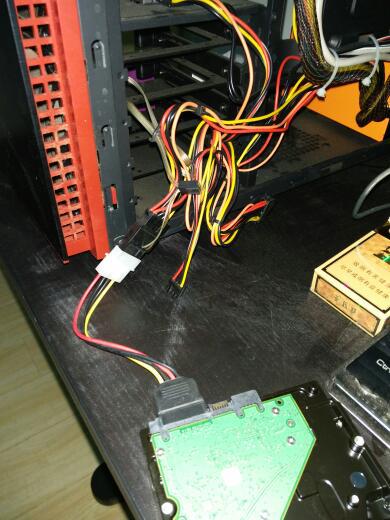
- 硬盘在磁盘管理中也完全看不到:这可能是硬件连接问题。请检查硬盘的SATA数据线和电源线是否都已插紧,或尝试更换一个SATA接口。
- 关于“计算机软硬件及辅助设备批发”:如果您是在从事该行业的批发工作,在处理大量硬盘时,上述操作是硬盘出厂后或装机前的基础质检和准备步骤。建议可以准备一个带有磁盘管理工具的PE启动U盘,以便快速地对批量硬盘进行初始化和格式化操作,提高效率。确保为下游客户提供的硬盘已完成必要的测试和初步处理。
通过以上步骤,您遇到的新硬盘不显示问题应该能得到完美解决。整个过程是标准操作,只要细心按照向导提示进行即可。
如若转载,请注明出处:http://www.datakamfu.com/product/38.html
更新时间:2026-10-11 00:25:01